
更新日:
TeraTermProのダウンロード・インストール
Telnetクライアントの定番ツールです。
下記から必要なモジュールをダウンロードし、インストールを行う。
インストール手順については要求される通りに行えば完了する為、省略する。
Tera Term Home Page(英語版)
Japanized Tera Term Pro(日本語版)
TTSSHのダウンロード・インストール
Tera Term Pro のSSH拡張ツールです。下記から必要なモジュールをダウンロードし、インストールを行う。
インストール手順はダウンロードしたファイルを解凍し、
Tera Term Proのインストールフォルダへコピーすることで完了となる。
TTSSH An SSH Extension to Teraterm(英語版)
TTSSH日本語版(日本語版)
SSHバージョン1で利用するRSA鍵の生成
OpenSSHサーバにてRSA鍵の生成を行う。
$ ssh-keygen -t rsa1
下記のように表示され入力を促されるが、特に「identity」という名前で問題ないのでそのままENTERを押下する。
Generating public/private rsa1 key pair.
Enter file in which to save the key (/home/xxxxx/.ssh/identity):
↑そのままENTER
Enter passphrase (empty for no passphrase): ←パスフレーズを入力
Enter same passphrase again: ←再度入力
| ファイル名 | 内容 |
|---|---|
| identity | RSA暗号を利用した秘密鍵 |
| identity.pub | RSA暗号を利用した公開鍵 |
$ cd /home/xxxxx/.ssh/
$ cat identity.pub >> authorized_keys
$ chmod 644 authorized_keys
$ chmod 755 /home/xxxxx/.ssh/
上記のように「authorized_keys」へ公開鍵を追加することで複数の鍵を1ファイルに保存することが出来るようになります。
また、公開鍵は一般的に公開する為、鍵自体を秘密に保つ必要はありませんが、
秘密鍵の送受信はネットワークを利用しないようにする必要があります。
TeraTermProの設定
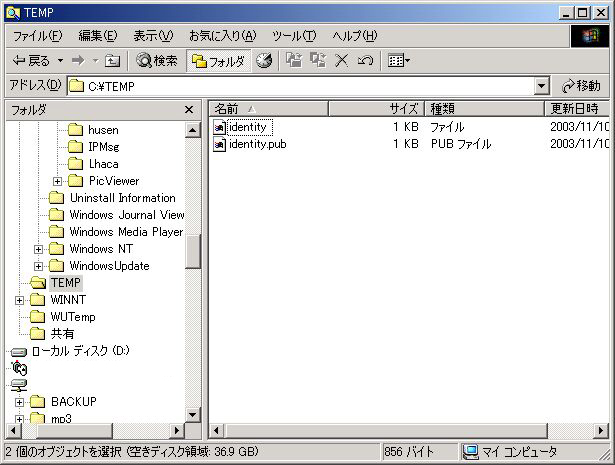
生成した鍵を適当なフォルダへコピーする。ここでは「C:\TEMP」へコピーする。
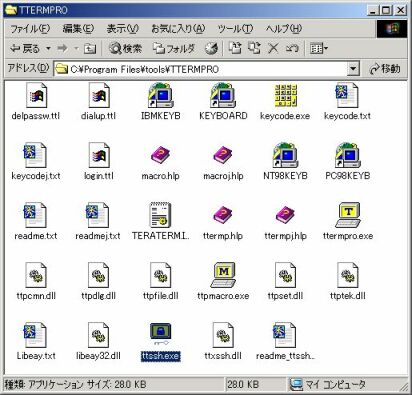
TeraTermProインストールフォルダ内の「ttssh.exe」をダブルクリックする。
必要に応じてショートカットを作成してください。
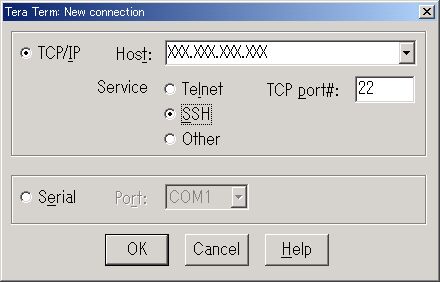
通常のTeraTermの画面と異なり、SSHのラジオボタンが増えている。
ここではとりあえずキャンセルを押下して、先にSSH関連の設定を行う。
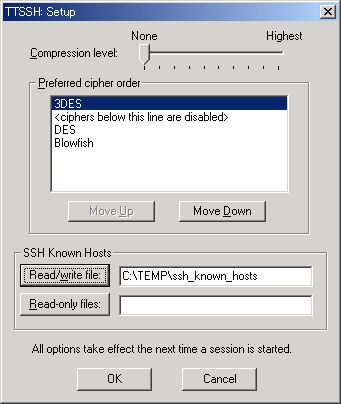
[Setup]メニュー → [SSH] を選択。下記の設定を行う。「Compression Level」は通信速度が遅い回線を使用しているときは
「Highest」の方へ調節する。通常はデフォルトのままでOK。
「Read/write file」は「ssh_known_host」の位置を設定する。ここでは鍵の場所と同じ「C:\TEMP\ssh_known_host」とする。
- Compression Levelの調節(任意)
- Read/write file:の設定
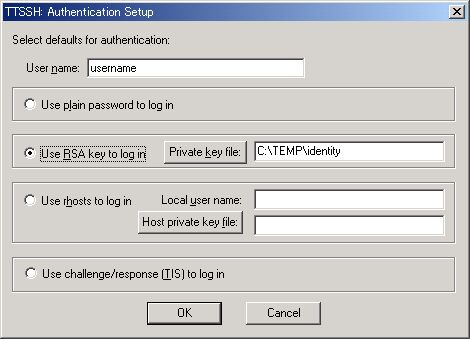
[Setup]メニュー → [SSH Authentication] を選択。下記の設定を行う。「Use plain password to log in」ではパスワードが暗号化
されない為、ここでは「Use RSA key to log in」を選択し、秘密鍵の場所を指定する。
- User name の入力
- Login方法の選択
設定を保存する為に[Setup]メニュー → [Save Setup]を選択し、「TERATERM.INI」へ保存を行う。
サーバへのアクセス
[File]メニュー → [New connection] を選択、又はttssh.exeをダブルクリックする。
HOST名 or IPアドレスを入力し、SSHを選択。
はじめてアクセスする場合は、下図のようなダイアログが表示され、「ssh_known_host」へHOSTと公開鍵の登録許可を確認される。
「Continue」を押下する。
ダイアログが表示される。「User name」、「Use RSA key to log in」への設定はされている為、RSA鍵を作成した時に
設定した「Passphrase」を入力し、「OK」を押下する。
ログイン後の画面($ や #)が出現したら完了です。
その他の設定
TeraTermProの標準起動を拡張画面に変更する
毎回「ttssh.exe」をダブルクリックしても良いが、TeraTermProの標準起動を拡張画面へ変更することが出来る。
Windows95/98の場合
「autoexec.bat」へ以下の1行を追記する。
set TERATERM_EXTENSIONS=1
WindowsNT/2000/XPの場合
システムプロパティの環境変数に以下の情報を登録する。
変数・・・TERATERM_EXTENSIONS
値・・・1
文字コードの変更
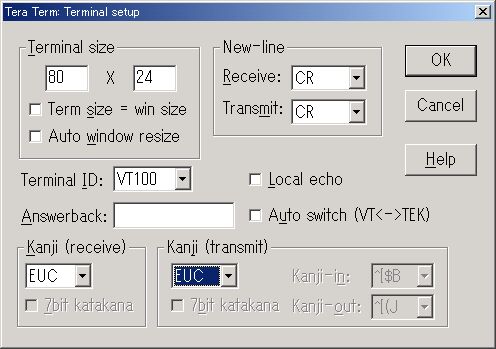
Tera Term Pro はデフォルトで文字コードがSJISとなっている。通常Linux等ではEUCを使用している為、設定を変更
することで日本語表示を可能にする。
[Setup]メニュー → [Terminal] を選択し、下図の「Kanji」を「EUC」へ変更する。
設定を保存する為に[Setup]メニュー → [Save Setup]を選択し、「TERATERM.INI」へ保存を行う。
HOST名、IPアドレスの登録
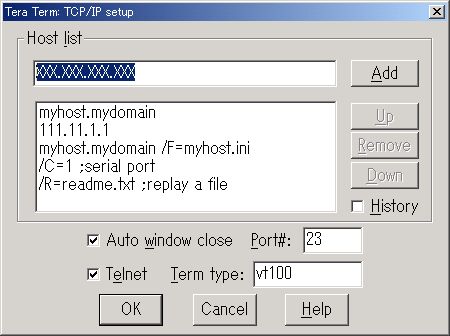
HOST名、IPアドレスを毎回設定するのは一苦労なので、あらかじめ登録をすることができる。
[Setup]メニュー → [TCP/IP] を選択し、「Host list」へ登録する。
設定を保存する為に[Setup]メニュー → [Save Setup]を選択し、「TERATERM.INI」へ保存を行う。